USB 手指虽然轻巧方便,但其快闪记忆体(NAND Flash)的寿命与稳定性其实比传统硬碟更脆弱。一旦出现坏区(Bad Sectors),往往会导致装置无法识别,甚至跳出「请插入磁碟」的错误讯息。
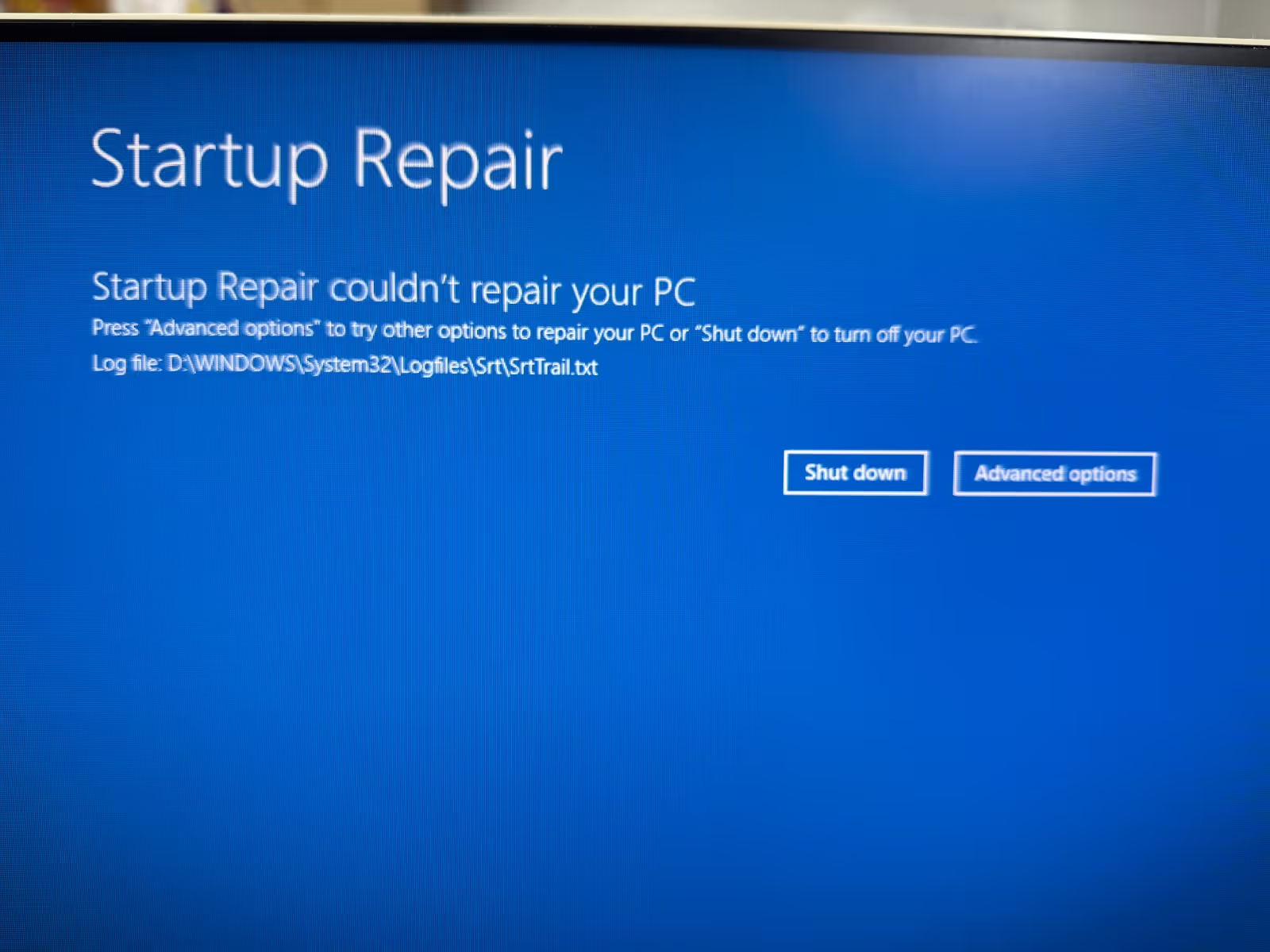
最近,元朗一位客户拿来一只 SanDisk 256GB USB 手指求助。这只手指存放了多年的工作档案,但在某次未经「安全移除」拔出后,便再也无法读取。
🛠️ 实验室救援实录:启用 PC3000 深度修复
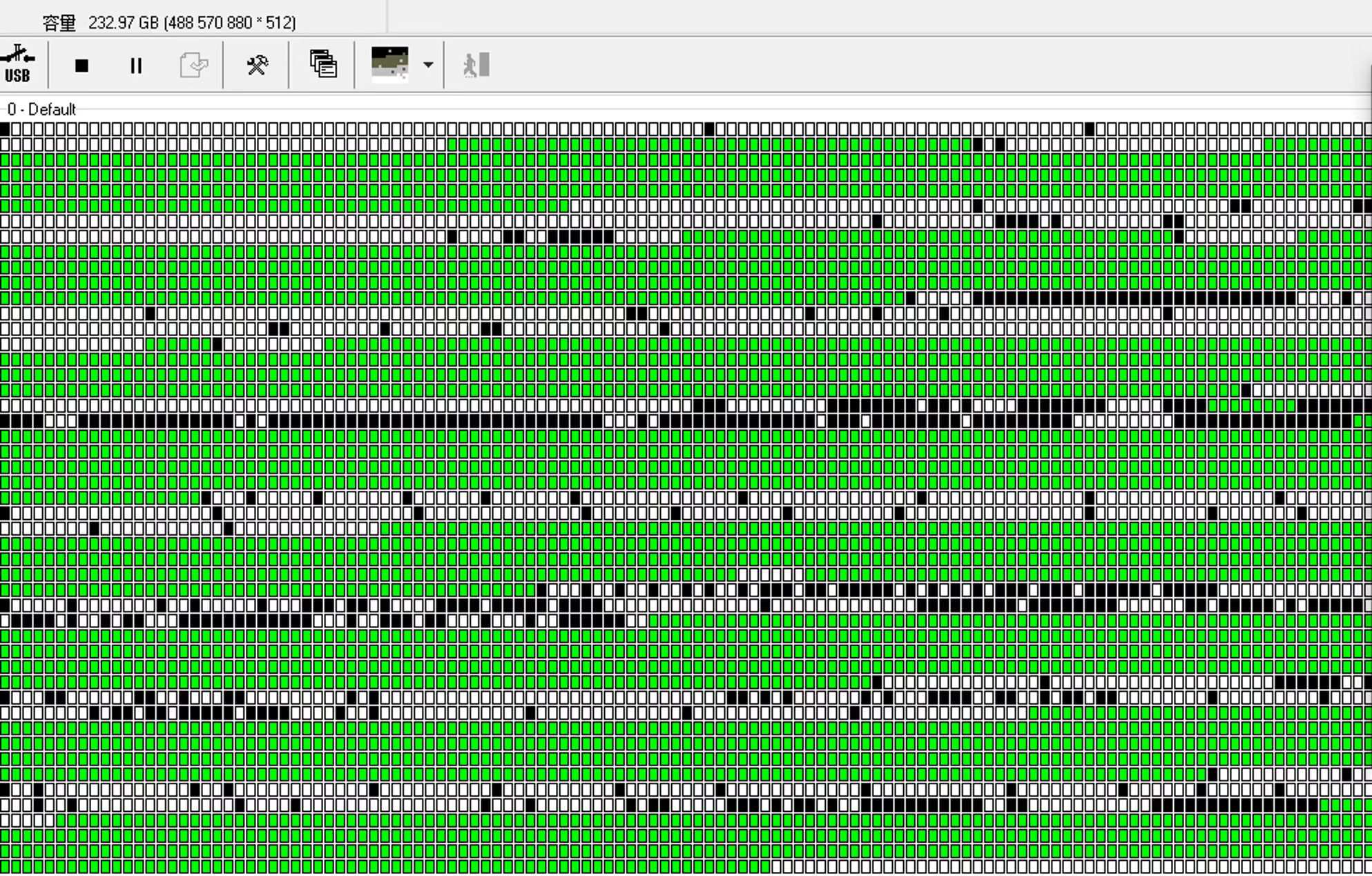
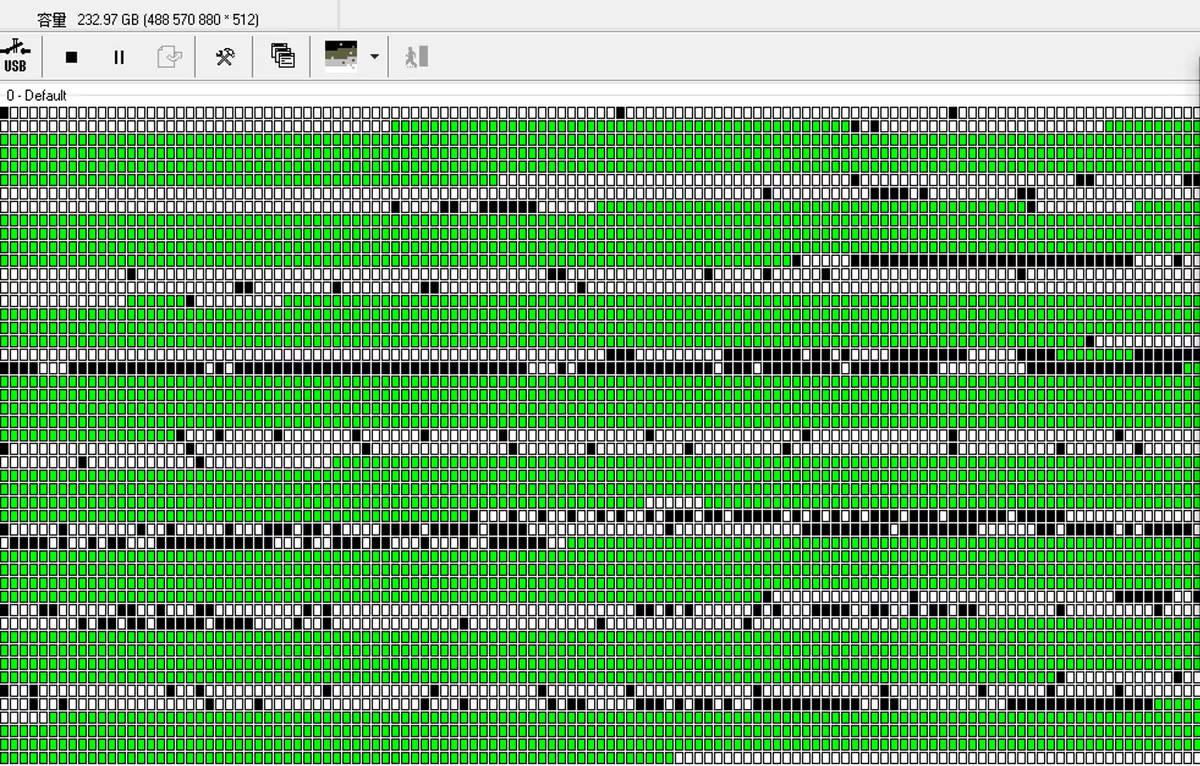
经过初步诊断,该 USB 手指的档案系统结构已严重损毁。我们立即将其接入 PC3000 专业数据救援系统。
- 技术难点: 内部晶片存在大量不稳定坏区,传统读取方式会导致控制器锁死。
- 处理解决: 透过晶片级深度读取与信号重组,经过整整一星期的反复提取。
- 最终结果: 成功救回 99% 的重要资料,协助客户避开了重大的工作损失。
💡 预防胜于治疗:5 个常见不当操作与改善建议
为了避免资料永久消失,养成正确的 USB 使用习惯至关重要。以下是我们整理的保养实践:
1. 严禁直接拔除,务必「安全移除」
最常见的元凶! 强行拔出会中断底层写入程序,极易造成档案系统错误或坏区扩大。
- 正确做法: 每次拔出前,务必点击 Windows 右下角「安全移除硬体」或 macOS 的「退出」功能。
2. 远离极端环境(高温、潮湿、强磁)
USB 内部晶片受热易膨胀氧化,磁场则可能干扰电子信号。
- 正确做法: 存放在干燥通风处,避免长时间留在曝晒的车厢内,携带时建议放进袋子内层。
3. 避免物理损伤与过度用力
USB 接口的焊接点非常脆弱。掉落、压迫或插入时用力过猛,都可能损坏内部连线。
- 正确做法: 插入时应轻柔垂直,不使用时务必盖上保护盖,建议选购金属或橡胶防撞外壳。
4. 慎防公共电脑病毒感染
在网吧、图书馆使用 USB 容易感染病毒,导致档案被恶意加密或标记为损坏。
- 正确做法: 每次插入后先进行防毒扫描,重要资料建议搭配云端备份(如 Google Drive)。
5. 破除「USB 是唯一存储」的迷思
重要提醒: USB 手指是用来「传输」而非「长期存档」的工具。
- 正确做法: 遵循 「3-2-1 备份原则」。每 3–6 个月使用工具(如 CrystalDiskInfo)检查健康状况。
📋 小结:资料无价,从现在开始保养
这次元朗客户的案例再次提醒我们:资料损毁往往发生在瞬间。 虽然我们拥有专业设备能尽力抢救,但救援过程耗时耗力且成本不菲。
如果您的 USB 手指、随身碟或外接硬碟出现以下征兆:
- ⚠️ 电脑读取极慢或发生停顿
- ⚠️ 跳出「需要格式化」或「无法存取」
- ⚠️ 档案突然消失或出现乱码
请立即停止使用并咨询专业评估,避免坏区进一步扩散。
保护好你的资料,就是保护好你的故事!
有任何 USB 保养或救援问题,欢迎 WhatsApp 我们 讨论~
👉 立即 WhatsApp 咨询